
利用履歴・利用回数確認の利用にはアカウント作成が必要です。詳細は、下記の通りご確認ください。
●初回ログイン方法
1. ユーザー登録
①入力欄をクリックし、携帯電話番号(ハイフンなし)を入力します。
ご本人様の携帯電話番号を入力したら「確認コードを送信」ボタンをクリックします。
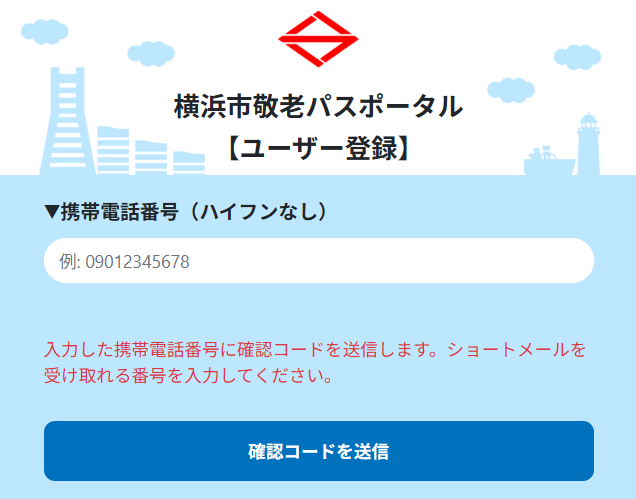
※ご本人様専用の携帯電話番号をご入力ください。
ご家族やご夫婦など、複数の方で同じ携帯電話番号を共有されている場合、認証コードが正しく届かない可能性があります。
安全にご利用いただくため、ご本人様が受信可能な携帯電話番号をご登録ください。
※認証コードが届かない場合は、迷惑メールの設定や携帯電話の空き容量をご確認ください。詳しくは、ご利用の携帯会社の窓口へお問い合わせください。
②ショートメールで受信した確認コード6桁を入力し、「確認する」のボタンをクリックします。
※確認コードは毎回異なります。
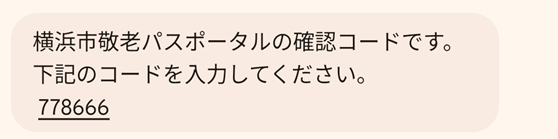
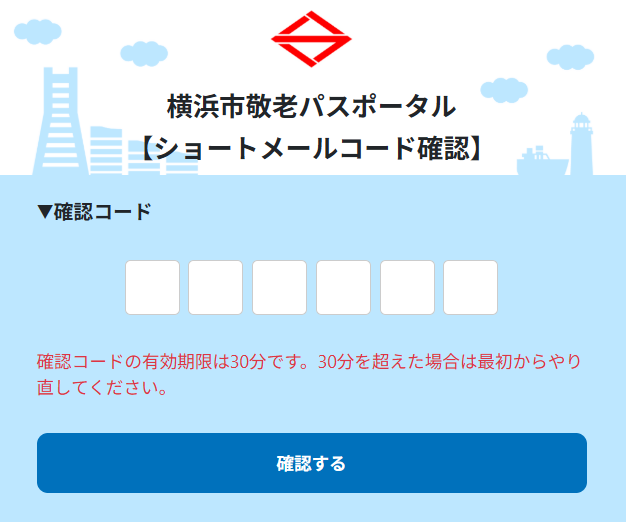
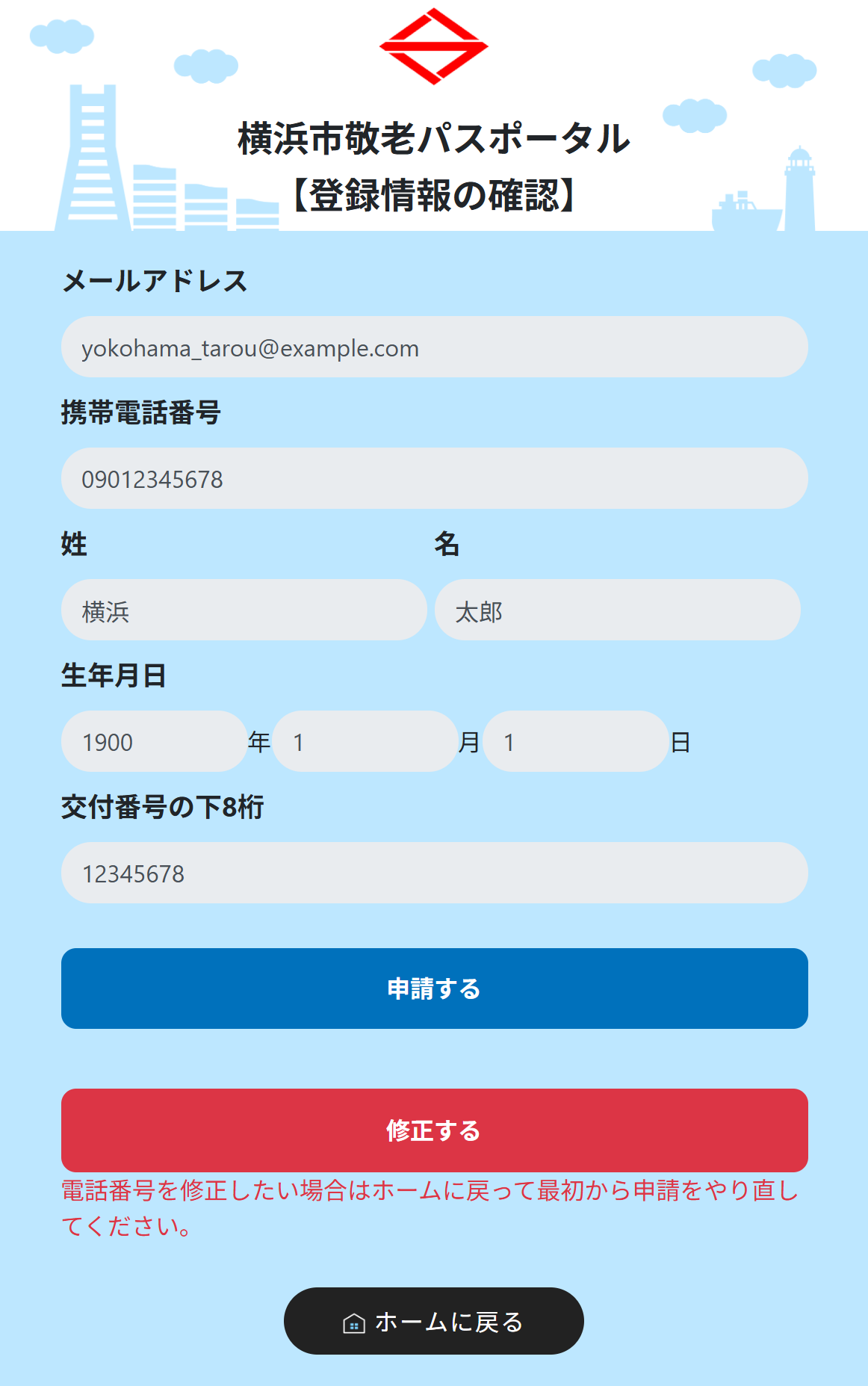
③姓、名、生年月日、メールアドレス、交付番号の下8桁を入力し、「確認」のボタンをクリックします。
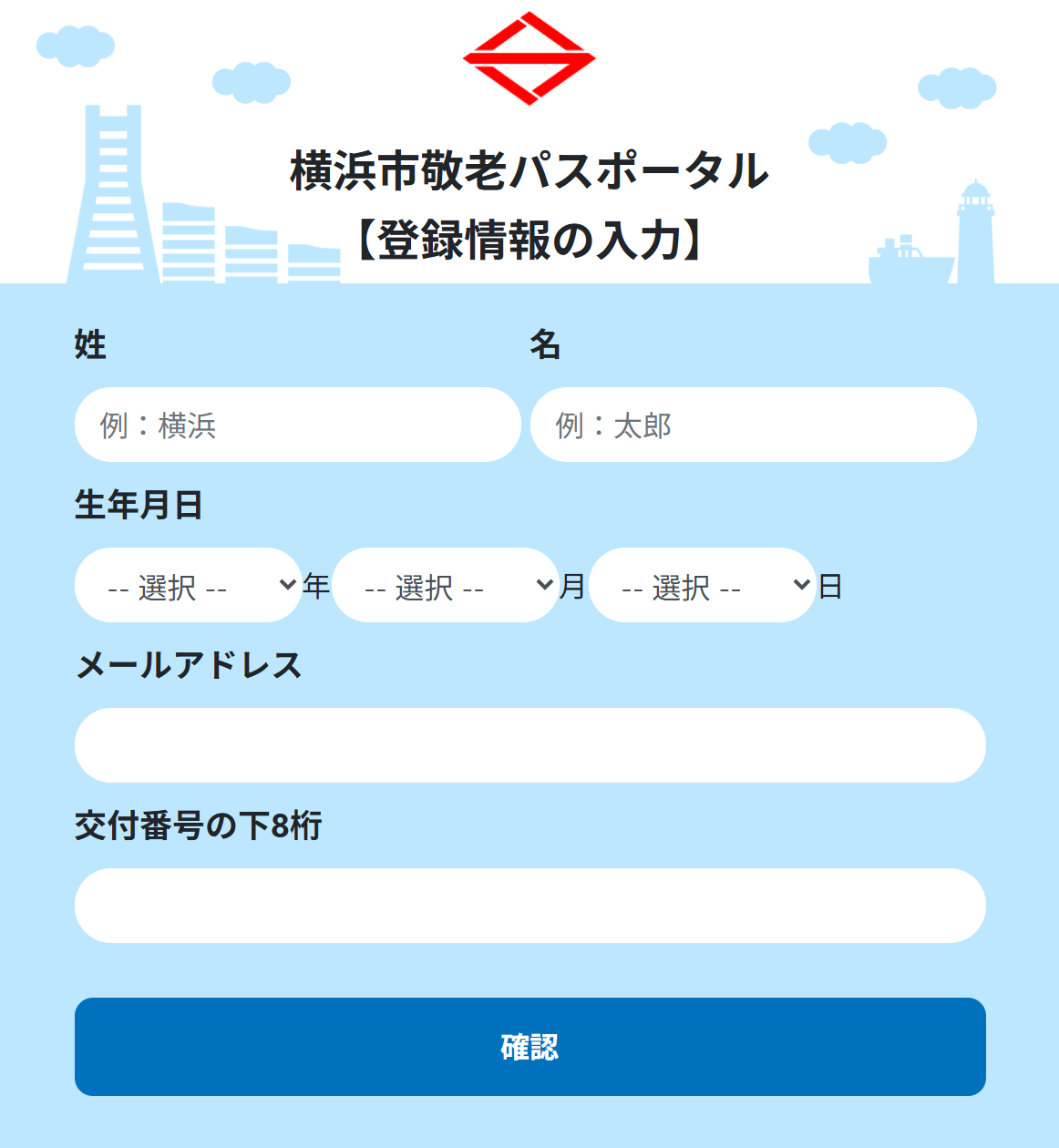
④③で入力した登録情報の確認が表示されるので、情報に誤りがなければ「申請する」のボタンをクリックします。
登録情報を修正する場合は「修正する」のボタンをクリックします。
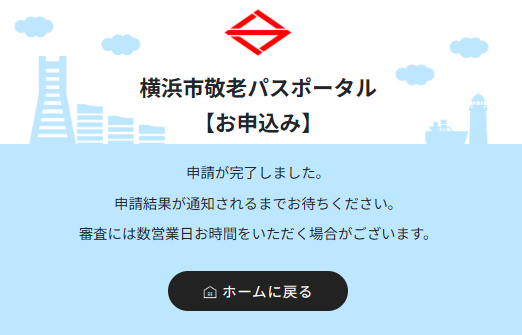
⑤申請完了画面が表示されます。
申請結果が通知されるまでお待ちください。
審査には数営業日お時間をいただく場合がございます。
2. 承認後
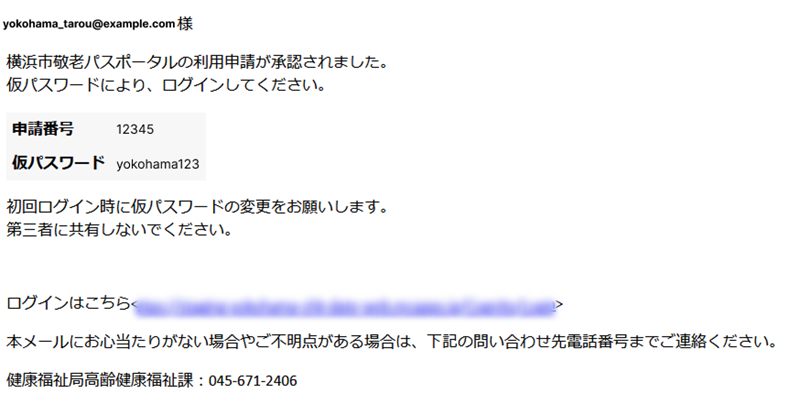
①承認されると以下のようなメール(イメージ)が登録したメールアドレスに届きます。
ログインはこちらの後に記載されているURLをクリックします。
※送信元のメールアドレスは「no-reply@keipa.city.yokohama.lg.jp」です。
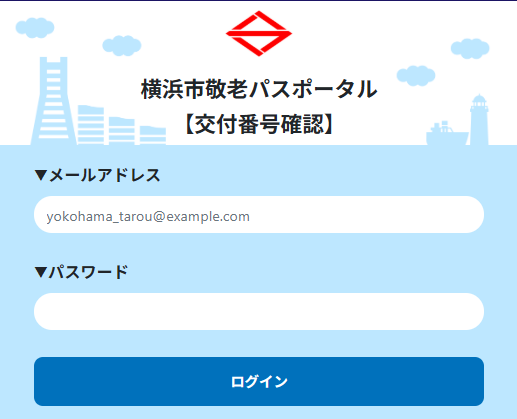
②登録したメールアドレスと①のメールに記載されているパスワードを入力し、「ログイン」ボタンをクリックします。
※初回ログイン時は、仮パスワードの変更が必要です。ページ上部の「パスワード変更方法」ボタンをクリックしてご確認ください。
③ショートメールで受信した確認コード6桁を入力し、「確認する」のボタンをクリックします。
※確認コードは毎回異なります。
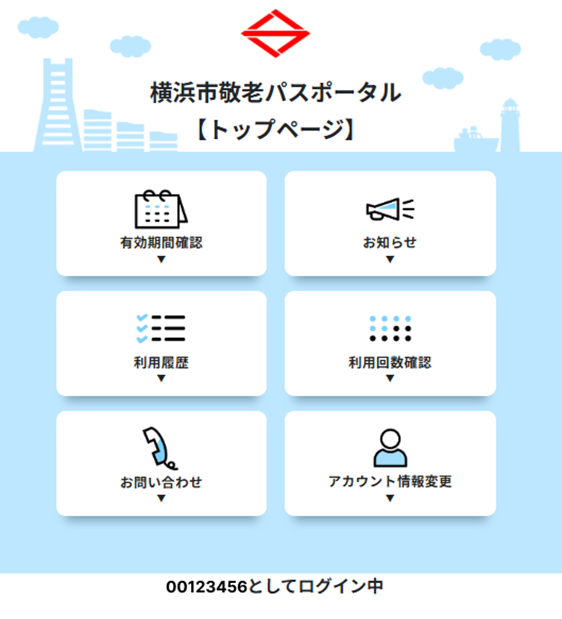
④トップページが表示され、ログイン完了です。
●パスワード変更方法
※初回ログイン後は仮パスワードを変更してください。
①「アカウント情報変更」をクリックします。
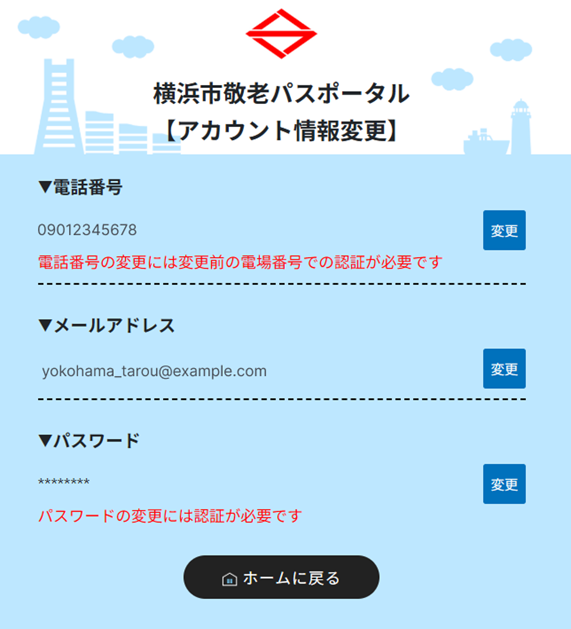
②パスワード横の「変更」をクリックします。
③ショートメールで受信した確認コード6桁を入力し、「確認する」のボタンをクリックします。
※確認コードは毎回異なります。
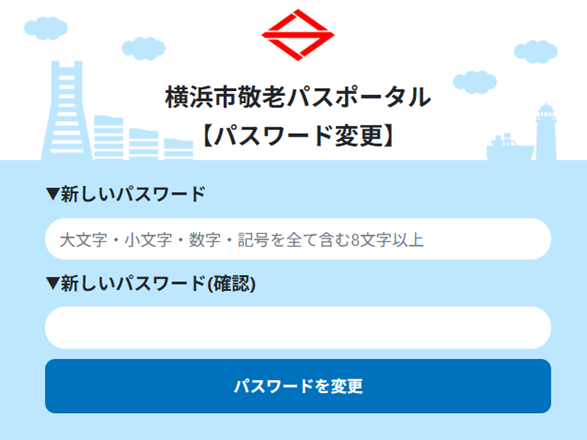
④新しいパスワード(大文字・小文字・数字・記号を全て含む8文字以上)を入力し、「パスワードを変更」のボタンをクリックします。
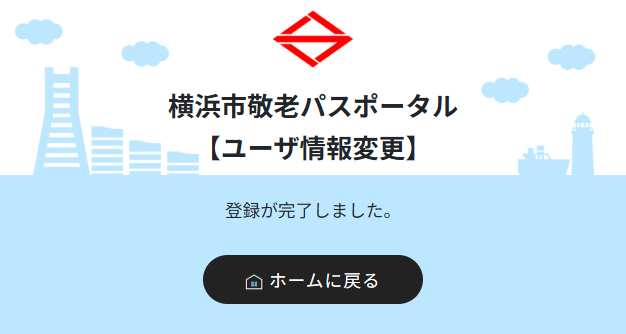
⑤登録が完了すると、登録完了の通知画面が表示されます。
 ホームに戻る
 リンク
リンク